Fes més coses amb Chrome

Filtres:

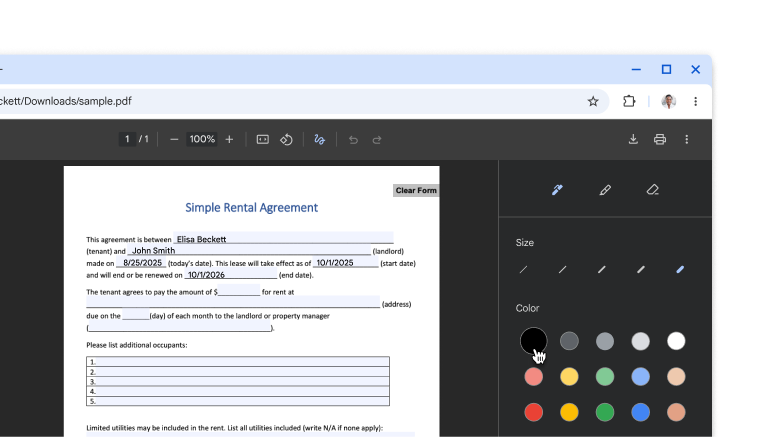
    PDF obert al Visor de PDF de Chrome amb anotacions i signatures dibuixades a mà.

    Productivitat

    Signar i anotar un PDF

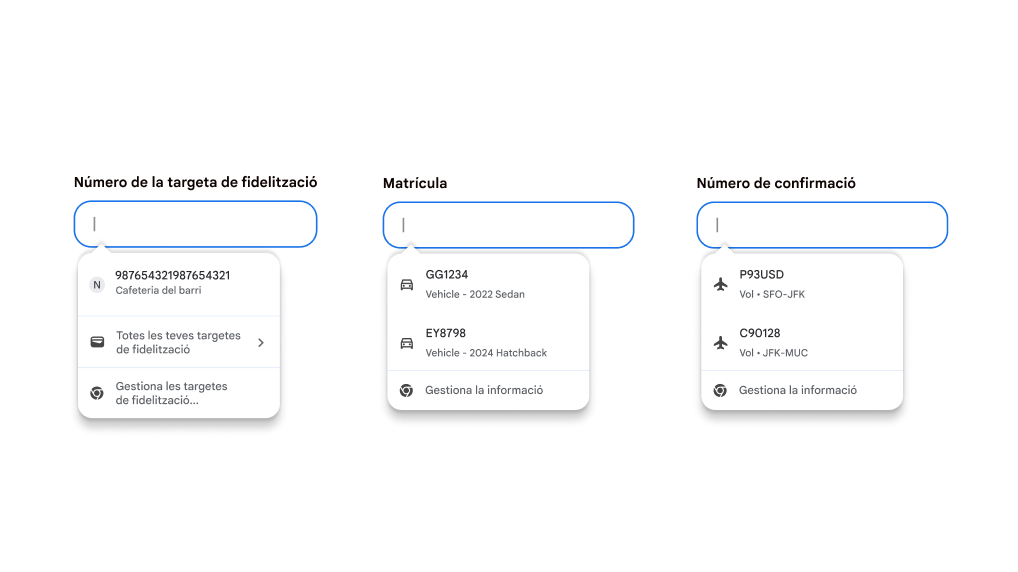
    Experiència d'usuari d'emplenament automàtic per emplenar targetes de fidelització, la informació del vehicle i la informació d'un vol.

    Productivitat

    Emplena automàticament les teves targetes de fidelització, els detalls d'un vol i la informació del vehicle

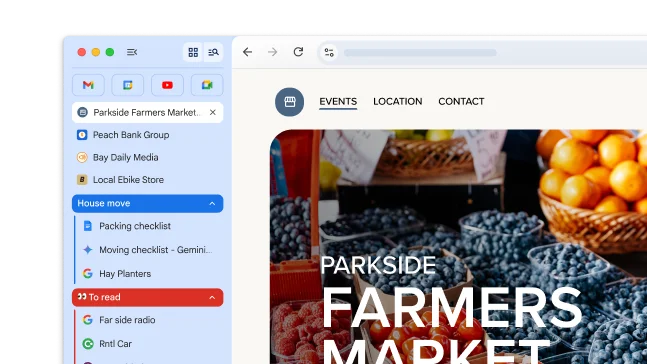
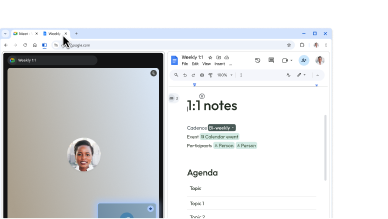
    Un usuari crea una vista dividida arrossegant una pestanya a una altra. Així, pot prendre notes fàcilment durant una trucada de Google Meet.

    AI

    Consulta dues pàgines en una sola pestanya

    Grups de pestanyes en dispositius iOS, Android i de taula
    Grups de pestanyes en dispositius iOS, Android i de taula
    Grups de pestanyes en dispositius iOS, Android i de taula

    Personalització

    Accedeix als teus grups de pestanyes des de qualsevol lloc

    PDF amb una recepta obert en una finestra del navegador Chrome. L'usuari ha seleccionat text dins del PDF.
    PDF amb una recepta obert en una finestra del navegador Chrome. L'usuari ha seleccionat text dins del PDF.
    PDF amb una recepta obert en una finestra del navegador Chrome. L'usuari ha seleccionat text dins del PDF.

    Productivitat

    Interacciona amb PDF escanejats

Productivitat

Signar i anotar un PDF
Omet la baixada i la impressió quan sigui el moment de signar un PDF. Utilitza l'eina d'anotació per dibuixar a mà la teva signatura personal, emplenar formularis i marcar línies.

  1. Obre un PDF i fes clic a Anotacions .
  2. Trieu l'estil i el color del vostre bolígraf o retolador fluorescent.
  3. Dibuixa l'anotació o la signatura, i fes clic a Desa .

Consell: per facilitar el dibuix sobre una línia petita, fes zoom al PDF.

Productivitat

Emplena automàticament les teves targetes de fidelització, els detalls d'un vol i la informació del vehicle
Deixa d'embolicar-te amb els detalls! Ara Chrome s'integra amb Google Wallet per emplenar automàticament més tipus d'informació de manera ràpida i segura.

  • Targetes de fidelització: obtén les teves recompenses sense la targeta física.
  • Informació del vehicle: emplena ràpidament formularis per obtenir pressupostos d'assegurances, reservar aparcament o registrar el cotxe en línia.
  • Detalls d'un vol: fes el check-in més de pressa amb l'emplenament automàtic dels números de confirmació i de les dates.

Per utilitzar aquestes funcions:

  1. Inicia la sessió a Chrome.
  2. Ves a Configuració de Chrome > Emplenament automàtic i contrasenyes > Emplenament automàtic millorat
  3. Activa "Emplenament automàtic millorat".
Experiència d'usuari d'emplenament automàtic per emplenar targetes de fidelització, la informació del vehicle i la informació d'un vol.

AI

Consulta dues pàgines en una sola pestanya

La vista dividida col·loca dues pàgines en paral·lel a la mateixa pestanya. Així és més fàcil comparar opcions, mirar un vídeo mentre prens notes, etc.

Per obrir una vista dividida, arrossega una altra pestanya fins a la vora esquerra o dreta de la finestra del navegador. També pots fer clic amb el botó dret en un enllaç i seleccionar Obre l'enllaç amb la vista dividida.

Personalització

Accedeix als teus grups de pestanyes des de qualsevol lloc

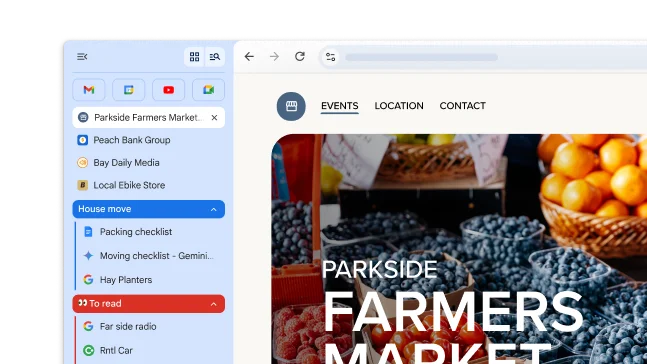
Quan crees un grup de pestanyes, es desa automàticament al teu Compte de Google perquè puguis obrir-les i continuar navegant des de qualsevol dispositiu en què tinguis la sessió iniciada.

Per començar a veure els teus grups de pestanyes en tots els dispositius:

  1. Inicia la sessió i crea un grup de pestanyes. Es desarà automàticament al teu compte.
  2. Per obrir el grup en un altre dispositiu:
    1. Dispositiu mòbil: ves a les pestanyes obertes i fes clic a la secció del grup de pestanyes .

    2. Ordinador: fes clic a la icona del grup de pestanyes a la barra d'adreces d'interès (si està oberta) o al menú de Chrome.

Grups de pestanyes en dispositius iOS, Android i de taula

Productivitat

Interacciona amb PDF escanejats

Ara pots cercar, seleccionar o copiar text de PDF escanejats a Chrome.

Només has d'obrir un PDF des de Chrome. S'obrirà automàticament com un fitxer interactiu al Visor de PDF de Chrome.

PDF amb una recepta obert en una finestra del navegador Chrome. L'usuari ha seleccionat text dins del PDF.